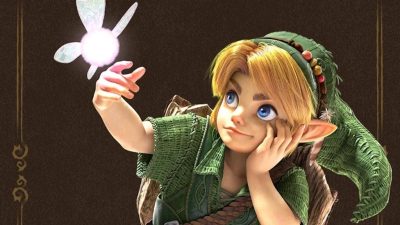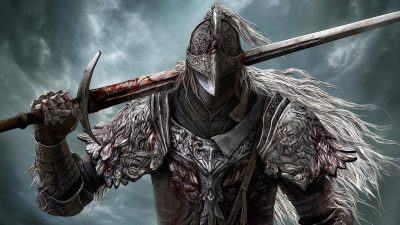
Un gameplay puede verse perfecto en la grabación original y perder nitidez al convertirlo en un clip corto. El recorte vertical, los zooms, la compresión y las exportaciones repetidas pueden afectar a personajes, escenarios y elementos de la interfaz. En videojuegos también hay detalles pequeños que deben seguir siendo legibles: HUD, mapas, subtítulos, nombres, barras de vida o menús. Antes de volver a grabar, conviene aprovechar el material existente con una herramienta para mejorar la calidad de video.
Por qué un gameplay pierde nitidez al convertirse en un clip
La calidad puede deteriorarse durante la grabación, edición, recorte o exportación. Identificar el problema antes de editar ayuda a conservar mejor el resultado final.

El recorte de una grabación horizontal a formato vertical
Los gameplays suelen grabarse en horizontal, mientras que TikTok, Reels y Shorts utilizan habitualmente un encuadre vertical. Al recortar, parte de la imagen desaparece y puede ser necesario ampliar al personaje. Ese zoom puede reducir el detalle, especialmente cuando está lejos. Por eso conviene decidir primero qué zona debe permanecer visible.
La compresión y las exportaciones repetidas
Descargar, editar y exportar varias veces un mismo archivo puede reducir progresivamente el detalle. Lo recomendable es conservar una copia maestra y trabajar sobre una versión de edición. Así podrás crear nuevos clips sin depender de archivos ya comprimidos.
HUD, textos y pequeños elementos de la interfaz
Mapas, barras de vida, subtítulos, nombres y menús pueden perder legibilidad cuando el vídeo se amplía o reduce. Por eso hay que revisar tanto el gameplay como la interfaz. Un personaje puede verse bien mientras otros elementos importantes dejan de distinguirse.
Movimiento rápido y efectos visuales
Combates, carreras, explosiones y cambios rápidos de cámara hacen más visibles la compresión y la pérdida de detalle. Las escenas oscuras o con muchos efectos también necesitan una revisión adicional antes de publicar.
Cómo mejorar un gameplay antes de adaptarlo a TikTok, Reels y Shorts
Antes de editar, conviene preparar la mejor versión disponible y solucionar los problemas que realmente afectan a la imagen.
Revisar la grabación original
Comprueba resolución, nitidez, compresión y movimiento. Después revisa los momentos que quieras convertir en clips y verifica que el HUD y los textos sigan siendo legibles. Si detectas pérdida de definición, puedes utilizar una herramienta para mejorar la calidad de video antes de comenzar con los recortes y ajustes del clip.
Mejorar el gameplay con una herramienta específica

Vmake permite procesar grabaciones de videojuegos y otros vídeos antes de exportarlos. Su modo para gaming busca mejorar claridad, movimiento y detalles del gameplay.
Si reutilizas un clip propio publicado en TikTok y necesitas preparar una versión limpia para otras redes, puedes utilizar la herramienta para sacar la marca de agua de TikTok, siempre sobre contenido propio o autorizado.
Mejorar antes de realizar muchos recortes
Si la grabación necesita recuperar detalle, es preferible hacerlo antes de aplicar numerosos zooms, cortes o conversiones. Así las siguientes etapas parten de una versión más limpia. Si el gameplay ya tiene buena calidad, puede bastar con editarlo directamente.
Comparar siempre con el original
Compara el mismo fragmento antes y después y revisa personajes, escenarios, HUD, textos, efectos y movimiento. La mejora debe aumentar la claridad sin crear bordes artificiales, texturas extrañas o un exceso de nitidez.
Game, Quality o Master: qué modo elegir para un gameplay
La elección depende del estado de la grabación. Comparar los resultados ayuda a encontrar el tratamiento más adecuado.
Game para partidas, clips y grabaciones de pantalla
Game está orientado a videojuegos y grabaciones de pantalla. Puede mejorar claridad, color y movimiento, además de reducir desenfoque y bordes irregulares. Es útil en combates, carreras, clips comprimidos y escenas con mucho movimiento o HUD.
Quality para una mejora equilibrada
Quality resulta adecuado cuando el gameplay ya tiene una calidad razonable, pero necesita una mejora general. Busca aumentar la definición sin modificar demasiado el aspecto original.
Master para grabaciones que necesitan un tratamiento más avanzado
Master puede reservarse para material antiguo, deteriorado o especialmente importante. Un procesamiento más intenso no siempre ofrece mejores resultados, por lo que conviene comparar antes de decidir.
Cómo decidir entre los tres
Como referencia:
Gameplay con movimiento y HUD → Game.
Gameplay en buen estado → Quality.
Grabación deteriorada o importante → Master.

Después, compara el mismo fragmento con el original. La mejor opción será la que mejore los detalles y conserve una apariencia natural, sin exceso de nitidez ni efectos artificiales.
Cómo preparar el gameplay final para TikTok, Reels y YouTube Shorts
La mejora técnica es solo una parte del proceso. Una vez preparado el archivo, hay que convertirlo en un clip breve que conserve la acción y funcione por sí mismo.
Elegir el momento que merece convertirse en clip
Selecciona una jugada, victoria, fallo, combate, reacción o momento inesperado. Empieza cerca de la acción y evita introducciones largas.
Un clip funciona mejor cuando el espectador entiende rápidamente qué está ocurriendo. No es necesario mostrar toda la partida si el fragmento tiene suficiente contexto.
Adaptar el encuadre sin perder información
Al pasar a vertical, decide qué parte de la pantalla debe permanecer visible. Mantén al personaje o la acción principal dentro del encuadre y evita recortar mapas, HUD o textos importantes.
Un encuadre algo más abierto puede funcionar mejor que un zoom excesivo cuando hay varios elementos relevantes en pantalla.
Colocar subtítulos sin tapar el gameplay
Los subtítulos y títulos pueden aportar contexto, pero no deberían cubrir personajes ni elementos importantes de la interfaz.
En gaming, la pantalla ya contiene mucha información visual. Por eso, una edición sencilla suele permitir que el gameplay siga siendo el protagonista.
Exportar una sola versión final
Cuando termines el clip, genera una versión definitiva y evita descargarla y exportarla repetidamente. Trabajar desde el archivo de mayor calidad ayuda a conservar mejor los detalles.
Preparar clips de gameplay para TikTok, Reels y YouTube Shorts sin perder nitidez significa proteger la calidad durante todo el proceso: conservar el original, mejorarlo cuando sea necesario, elegir el tratamiento adecuado y adaptar el encuadre sin eliminar información útil. Así, una misma grabación puede convertirse en varios vídeos para redes sociales manteniendo una imagen clara y natural.